Journal / Entwicklung von Webprodukten
Ollama oder LM Studio: lokale Modelle fürs Coding
Themen
- AI
- Developer tools
- Local LLM
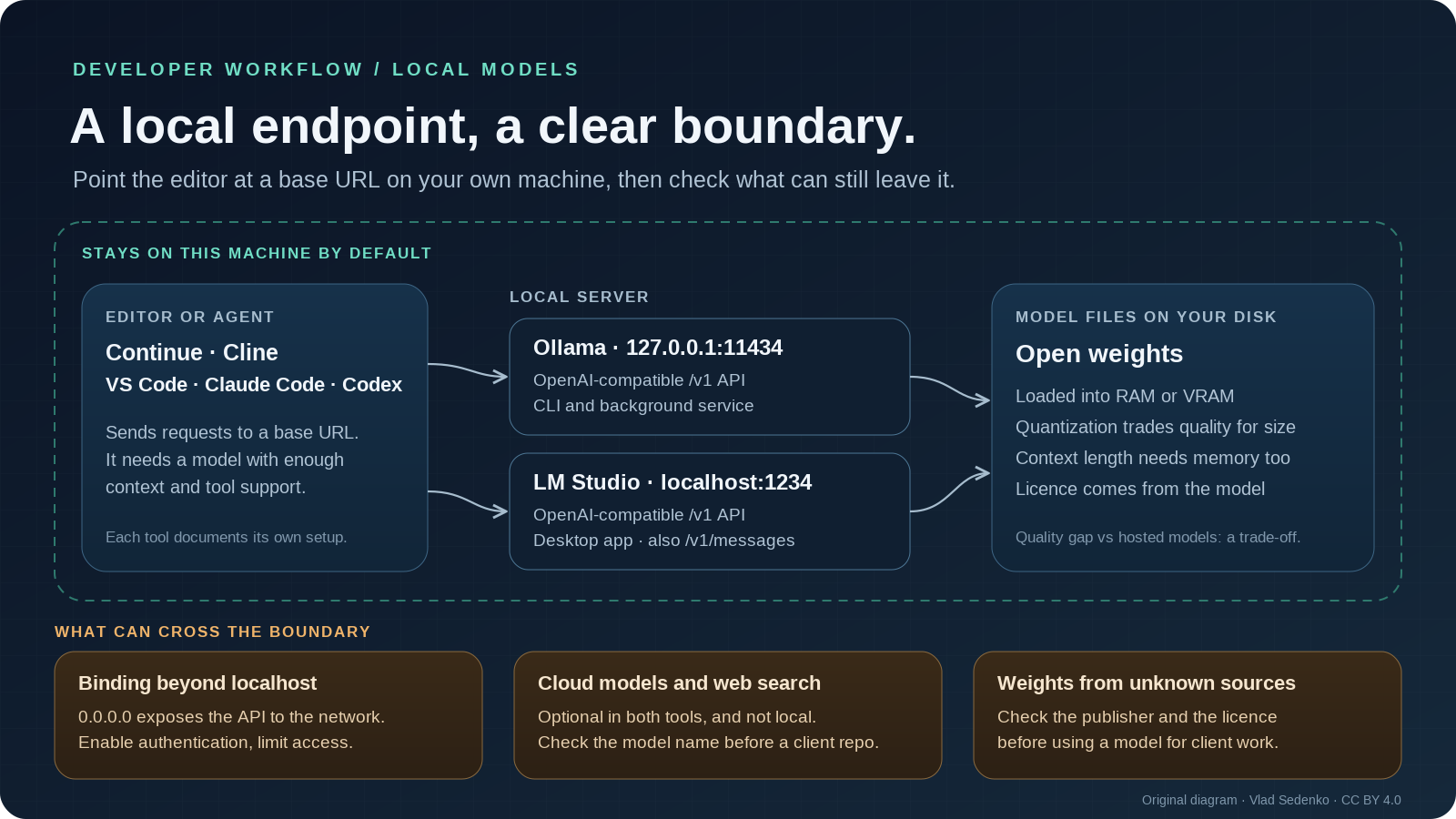
Ollama oder LM Studio ist im Grunde kein Wettstreit zweier Engines. Ollama ist ein Kommandozeilenwerkzeug mit Hintergrunddienst; LM Studio ist eine Desktop-App mit optionaler Kommandozeile und einem Headless-Modus. Beide laden Open-Weight-Modelle herunter, führen sie auf Ihrer Hardware aus und stellen eine lokale OpenAI-kompatible API bereit. Wählen Sie Ollama, wenn Sie im Terminal zu Hause sind oder einen skriptbaren Dienst wollen. Wählen Sie LM Studio, wenn Sie Modelle zuerst in einer grafischen Oberfläche durchsuchen, laden und testen möchten. Die wichtigere Entscheidung fällt früher: ob ein lokales Modell überhaupt zur Aufgabe passt.
Die Quellen wurden am 11. November 2026 geprüft; der geplante Veröffentlichungstermin ist der 25. November 2026. Alles Folgende stammt aus der eigenen Dokumentation der Hersteller und Editoren. Ich habe kein Modell per Benchmark gemessen, deshalb gibt es hier weder Geschwindigkeits- noch Qualitätszahlen, und die Beispiele sind dokumentierte Befehle, keine Ergebnisse von meinem Rechner.
Wann ein lokales Modell für Code sinnvoll ist
Ein lokales Modell hat in drei Situationen seine Berechtigung.
- Datenschutz und NDA-Projekte. Wenn Werkzeug und Modell auf Ihrem Rechner laufen, gehen Prompts und Code nicht an eine gehostete API. Die Offline-Dokumentation von LM Studio besagt, dass nach dem Herunterladen eines Modells weder der Chat mit dem Modell noch der Chat mit Dokumenten noch der lokale Server eine Internetverbindung benötigen. Die FAQ von Ollama sagt, dass Ollama bei lokalem Betrieb weder Ihre Prompts noch Ihre Daten sieht.
- Offline-Arbeit. Ein heruntergeladenes Modell funktioniert weiter, im Zug ebenso wie in einem abgeschotteten Netzwerk. Die Suche nach Modellen, ihr Download und App-Updates brauchen weiterhin eine Verbindung.
- Planbare Kosten. Ein lokales Modell hat keine Rechnung pro Token. Sie zahlen stattdessen mit Hardware, Strom und eigener Zeit. Bei stetigen, wiederkehrenden Aufgaben kann das günstiger sein, doch ich würde nicht behaupten, dass es Geld spart, ohne die eigene Nutzung nachzurechnen.
Die falsche Wahl ist es, wenn Sie bei einer schwierigen Aufgabe das bestmögliche Ergebnis brauchen. Die Modelle, die auf einen Laptop oder eine einzelne Desktop-GPU passen, sind in der Regel kleiner als die Spitzenmodelle hinter gehosteten Coding-Agenten, und die Quantisierung (siehe unten) opfert zugunsten von Speicher noch ein wenig Qualität. Verstehen Sie das als Abwägung, nicht als Urteil: Ich zitiere keinen Benchmark, weil ich keinen überprüft habe. Testen Sie ein lokales Modell an einigen eigenen Aufgaben, bevor Sie sich darauf verlassen, und behalten Sie ein gehostetes Modell für Arbeit, bei der Qualität wichtiger ist als der Verbleib der Daten.
Eine praktische Aufteilung, die viele Teams ausprobieren könnten: lokale Modelle für sensiblen Code, Boilerplate, Commit-Nachrichten und Offline-Sitzungen; ein gehostetes Modell für Architekturfragen und schwieriges Debugging, mit einer Regel, welche Repositories wohin gesendet werden dürfen. Wenn Sie Hilfe beim Formulieren dieser Regel brauchen, finden Sie sie bei der KI-Beratung.
Originaldiagramm von Vlad Sedenko, Lizenz CC BY 4.0. Es zeigt Datenfluss und Grenzen, keine Produktoberfläche.
Ollama oder LM Studio auf einen Blick
| Ollama | LM Studio | |
|---|---|---|
| Bauform | App plus CLI (ollama); betreibt einen lokalen Server | Desktop-App; lms-CLI wird mitgeliefert; Headless-Daemon llmster |
| Plattformen | macOS, Windows, Linux sowie ein offizielles Docker-Image | macOS (nur Apple Silicon), Windows (x64 und ARM), Linux (x64 und ARM64, AppImage) |
| Lizenz | Das GitHub-Repository steht unter MIT-Lizenz | Proprietäre Software unter den Bedingungen von LM Studio; lms steht unter MIT-Lizenz |
| Lokale API | OpenAI-kompatibel unter http://localhost:11434/v1/; native API unter /api/ | OpenAI-kompatibel unter http://localhost:1234/v1; Anthropic-kompatibel unter /v1/messages; REST-API |
| Modellquellen | Ollama-Bibliothek (ollama pull) oder Import von GGUF und Safetensors | Eingebauter Downloader für Hugging-Face-Modelle |
| Am besten für | Skripting, Dienste, Container, Terminal-zuerst-Workflows | Modelle in einer GUI ausprobieren und dann das gewählte bereitstellen |
Die Zeile zur Lizenz braucht eine Einschränkung. Die Repository-Lizenz von Ollama ist MIT. Die Bedingungen von LM Studio gewähren eine Lizenz „solely for Your personal and / or internal business purposes“, und die Preisseite führt lokale Modelle unter einem Free-Tarif auf. Ich bin kein Jurist; lesen Sie die Bedingungen, bevor Sie das Werkzeug in einem Unternehmen ausrollen.
Ollama in der Praxis
Unter Linux besteht die dokumentierte Installation aus einem einzigen Befehl, dazu kommen manuelle Tarballs für x86-64 und ARM64 sowie ein zusätzliches ROCm-Paket für AMD-GPUs:
curl -fsSL https://ollama.com/install.sh | sh
Starten Sie danach ein Modell. Das README von Ollama verwendet dieses Beispiel:
ollama run gemma4
Die Seite zur OpenAI-Kompatibilität dokumentiert /v1/chat/completions, /v1/completions, /v1/models, /v1/embeddings und /v1/responses auf dem lokalen Server. Der Client braucht einen API-Schlüsselwert, aber Ollama ignoriert ihn:
curl -X POST http://localhost:11434/v1/chat/completions \
-H "Content-Type: application/json" \
-d '{
  "model": "gpt-oss:20b",
  "messages": [{ "role": "user", "content": "Say this is a test" }]
}'
Die Kompatibilität ist eine Teilmenge. So gehören etwa tool_choice, n oder logprobs nicht zu den dokumentierten Feldern für Chat Completions. Prüfen Sie also die Liste, wenn Ihr Werkzeug auf eines davon angewiesen ist.
LM Studio in der Praxis
Den Server von LM Studio starten Sie im Tab Developer oder im Terminal. Die Server-Dokumentation nennt:
lms server start
Die OpenAI-kompatiblen Endpunkte sind /v1/models, /v1/responses, /v1/chat/completions, /v1/embeddings und /v1/completions, und die dokumentierten Beispiele gehen von Port 1234 aus:
curl http://localhost:1234/v1/chat/completions \
  -H "Content-Type: application/json" \
  -d '{
    "model": "use the model identifier from LM Studio here",
    "messages": [{"role": "user", "content": "Say this is a test!"}],
    "temperature": 0.7
  }'
Für einen Server ohne GUI dokumentiert LM Studio llmster, einen Headless-Daemon: Installieren Sie ihn mit curl -fsSL https://lmstudio.ai/install.sh | bash und starten Sie ihn mit lms daemon up. Ist das Just-in-time-Laden aktiviert, lädt eine Inferenzanfrage das Modell, falls es noch nicht im Speicher liegt.
Hardware-Grundlagen: Der Speicher entscheidet, was läuft
Ein Modell besteht aus Gewichten, die während der Ausführung im Speicher liegen müssen. Auf einer GPU ist das der VRAM, sonst der Arbeitsspeicher (RAM). Die FAQ von Ollama zeigt, wie Sie sehen, wo ein geladenes Modell gelandet ist: ollama ps meldet 100 % GPU, 100 % CPU oder eine Aufteilung zwischen beiden. Eine Aufteilung bedeutet meist, dass das Modell nicht vollständig in den VRAM gepasst hat.
Quantisierung komprimiert die Gewichte. Die Download-Anleitung von LM Studio beschreibt das Q in Namen wie Q3_K_S als Quantisierung, die „roughly means compressing model files in size, while giving up some degree of quality“, und empfiehlt eine 4-Bit-Variante oder höher, wenn Ihr Rechner damit zurechtkommt. Kleinere Datei, weniger Speicher, etwas weniger Genauigkeit. Mehr steckt nicht dahinter.
Die Gewichte sind nur ein Teil der Rechnung. Auch die Kontextlänge, also die Zahl der Tokens, die das Modell gleichzeitig halten kann, belegt Speicher, und Coding-Agenten brauchen davon viel. Die Seite zur Kontextlänge von Ollama nennt für Agenten und Coding-Werkzeuge mindestens 64000 Tokens und hält fest, dass die Standardwerte vom VRAM abhängen: 4k unter 24 GiB, 32k von 24 bis 48 GiB und 256k ab 48 GiB. Die Anleitungen von LM Studio zu Claude Code und Codex empfehlen mehr als etwa 25k Tokens Kontext.
Konkrete Zahlen aus der Dokumentation, keine davon eine Leistungsaussage:
- Systemanforderungen von LM Studio: unter Windows mindestens 16 GB RAM und empfohlen 4 GB dedizierter VRAM, bei x64 ist AVX2 Pflicht. Unter macOS werden Apple Silicon, macOS 14 oder neuer und 16 GB oder mehr empfohlen; Macs mit 8 GB können mit kleineren Modellen und bescheidenem Kontext funktionieren.
- Die Bibliotheksseite zu gpt-oss von Ollama nennt als Download-Größe 14 GB für das 20B-Modell und 65 GB für das 120B-Modell. Die dortige Modelllizenz ist Apache 2.0. Die Download-Größe ist nicht der gesamte Speicherbedarf, sobald der Kontext hinzukommt.
- Die Anleitung zu lokalen Modellen von Cline kombiniert 16 bis 32 GB RAM mit kleinen oder quantisierten Modellen und 64 GB oder mehr mit größeren Modellen und größeren Kontextfenstern.
Die GPU-Dokumentation von Ollama listet unterstützte NVIDIA-Karten (Compute Capability 5.0 oder neuer) und AMD-GPUs über ROCm auf, wobei Vulkan die Unterstützung für einige weitere AMD-GPUs ergänzt. Prüfen Sie Ihre Karte dort, bevor Sie für diesen Zweck etwas kaufen.
Editor oder Coding-Agent anbinden
VS Code
Die Dokumentation zu Sprachmodellen von VS Code behandelt lokale Modelle über Bring Your Own Key. Fügen Sie einen Anbieter mit dem Befehl Chat: Manage Language Models hinzu und wählen Sie das Modell dann im Chat aus. Drei Details sind wichtig:
- Der eingebaute Ollama-Anbieter ist veraltet (deprecated). VS Code verweist stattdessen auf die offizielle Ollama-Erweiterung des Herausgebers Ollama.
- Ein Modell muss Tool Calling unterstützen, damit es für Agenten im Chat erscheint.
- Ein lokales Modell funktioniert ohne GitHub-Konto, ohne Copilot-Tarif und ohne Internetverbindung, doch Funktionen des Copilot-Dienstes wie Inline-Vorschläge, semantische Suche und Embeddings gehören nicht dazu. Dieselbe Seite warnt, dass lokalen Modellen die Sicherheitsfilter der Cloud-Modelle von Copilot fehlen können und sie anfälliger für bösartige Anweisungen sein können, wenn Aktionen automatisch freigegeben werden.
Continue und Cline
Continue hat Anbieter für beide Werkzeuge. Dies sind die dokumentierten Formen der config.yaml, die Platzhalter bleiben unverändert; apiBase ist nur für eine entfernte Ollama-Instanz gedacht, und der Standard von LM Studio ist http://localhost:1234/v1:
name: My Config
version: 0.0.1
schema: v1
models:
  - name: <MODEL_NAME>
    provider: ollama
    model: <MODEL_ID>
    apiBase: http://<my endpoint>:11434 # if running a remote instance of Ollama
  - name: <MODEL_NAME>
    provider: lmstudio
    model: <MODEL_ID>
    apiBase: http://<MY_ENDPOINT>/v1 # if running a remote instance of LM Studio
Cline führt Ollama und LM Studio als lokale Laufzeiten auf. Wählen Sie in den Einstellungen den passenden Anbieter; die dokumentierten Basis-URLs lauten http://localhost:11434 für Ollama und http://localhost:1234 für LM Studio (starten Sie den Server zuvor im Tab Developer). Cline empfiehlt außerdem, Use Compact Prompt zu aktivieren und Aufgaben eng zu fassen, weil ein kleinerer Kontext schneller ist.
Claude Code und Codex
Beide lokalen Server können in diesen Agenten einen gehosteten Endpunkt ersetzen; dokumentiert wird die Einrichtung von Ollama und LM Studio, nicht von Anthropic oder OpenAI. Die Claude-Code-Seite von Ollama beschreibt einen Einzeiler zum Starten:
ollama launch claude
und eine manuelle Einrichtung mit Umgebungsvariablen:
export ANTHROPIC_AUTH_TOKEN=ollama
export ANTHROPIC_API_KEY=""
export ANTHROPIC_BASE_URL=http://localhost:11434
Die Claude-Code-Anleitung von LM Studio nutzt den Anthropic-kompatiblen Endpunkt /v1/messages:
export ANTHROPIC_BASE_URL=http://localhost:1234
export ANTHROPIC_AUTH_TOKEN=lmstudio
export CLAUDE_CODE_ATTRIBUTION_HEADER=0
claude --model openai/gpt-oss-20b
Für Codex sagt die Anleitung von LM Studio, dass es über den Endpunkt /v1/responses funktioniert und mit codex --oss startet, während Ollama ollama launch codex dokumentiert. Ollama dokumentiert außerdem eine Option, Claude Code auf seine Cloud-Modelle zu richten. Das ist ein anderer Datenweg als der lokale, verwechseln Sie beide also nicht, wenn Sie ein Tutorial lesen.
Agenten, die Werkzeuge nutzen, sind anspruchsvoll. LM Studio warnt, dass Claude Code und Codex viel Kontext verbrauchen können, und Ollama empfiehlt für größere Repositories ein Kontextfenster von 64k oder mehr. Ollama sagt zudem, dass Tool Calling mit kompatiblen Modellen funktioniert; ein Modell, das gut chattet, ist also nicht automatisch ein gutes Agenten-Backend. Prüfen Sie das mit einer echten Aufgabe in einem Wegwerf-Branch.
Sicherheit: Was lokal bleibt und was nicht
Bind-Adresse. Die FAQ von Ollama sagt, dass Ollama standardmäßig an 127.0.0.1 auf Port 11434 bindet und OLLAMA_HOST das ändert; das Beispiel für einen systemd-Dienst lautet Environment="OLLAMA_HOST=0.0.0.0:11434". Die Seite Serve on Local Network von LM Studio zeigt lms server start --bind 0.0.0.0 und warnt, dass jede andere Bindung als 127.0.0.1 den Server über localhost hinaus erreichbar macht und eine Authentifizierung empfohlen wird. Laut der Authentifizierungs-Dokumentation von LM Studio sind API-Tokens standardmäßig ausgeschaltet. Lassen Sie beide auf localhost, solange Sie keinen Grund und keine Firewall haben. Behandeln Sie einen Modellserver, den andere erreichen können, als Dienst mit Zugriffsregeln.
Cloud-Funktionen sind nicht lokal. Beide Werkzeuge bieten inzwischen gehostete Modelle neben den lokalen an. Die Cloud-Dokumentation von Ollama sagt, dass die Cloud Prompts und Antworten verarbeitet, um Anfragen zu beantworten, und sie nicht zum Training verwendet. Wenn Sie einen reinen Lokalmodus brauchen, dokumentiert die FAQ OLLAMA_NO_CLOUD=1 und die Einstellung disable_ollama_cloud. Das Produkt Bionic von LM Studio bietet optionale Cloud-Inferenz mit einer erklärten Zero-Data-Retention-Richtlinie. Das sind Aussagen der Hersteller, nicht etwas, das ich überprüft habe. Für Kundencode ist die sichere Regel einfach: Vergewissern Sie sich im Client, dass das gewählte Modell ein lokales ist, und lassen Sie die Websuche aus, solange Sie nicht akzeptieren, wohin die Anfrage geht.
Der Rest der Kette. Ein lokales Modell macht das umgebende Werkzeug nicht lokal. Wie die Hinweise zu VS Code oben zeigen, hängen manche Editor-Funktionen weiterhin von einem Cloud-Dienst ab, und Agenten können über ihre übrigen Einstellungen auf entfernte Dienste zeigen. Prüfen Sie den Editor, den Agenten und alle MCP Server, nicht nur den Modellserver.
Herkunft und Lizenzen von Modellen. Die Basics-Seite von LM Studio weist darauf hin, dass Open-Weights-Modelle unter verschiedenen Lizenzen und mit unterschiedlichem Grad an Offenheit erscheinen. Die Bedingungen ergänzen, dass Sie selbst dafür verantwortlich sind, die Lizenz jedes verwendeten Drittmodells einzuhalten. Ollama erlaubt den Import von GGUF- oder Safetensors-Dateien, womit die Sicherheit einer heruntergeladenen Datei von ihrer Quelle abhängt. Bevorzugen Sie die Veröffentlichung des Herausgebers selbst oder eine bekannte Bibliothek, lesen Sie die Lizenz vor kommerzieller Nutzung und halten Sie fest, welches Modell in welcher Version ein Kundenprojekt verwendet hat.
So starten Sie sinnvoll
- Schreiben Sie auf, warum Sie ein lokales Modell wollen: Datenschutz, Offline-Arbeit, Kosten oder Neugier. Unterschiedliche Gründe weisen auf unterschiedliche Hardware.
- Installieren Sie ein Werkzeug. Nutzen Sie LM Studio, um einige Modelle in einer GUI zu vergleichen, oder Ollama, wenn Sie einen Dienst und eine CLI wollen. Beide können nebeneinander bestehen, und jedes dokumentiert seinen eigenen Port.
- Wählen Sie ein Modell, das in Ihren Speicher passt, stellen Sie die Kontextlänge auf das ein, was Ihr Agent braucht, und prüfen Sie mit
ollama psoder in der Modellansicht von LM Studio, dass es auf der GPU geladen wird. - Verbinden Sie einen Editor oder Agenten, lassen Sie eine kleine Aufgabe in einem Wegwerf-Branch laufen und vergleichen Sie das Ergebnis mit einem gehosteten Modell bei derselben Aufgabe.
- Entscheiden Sie pro Repository, welche Aufgaben welches Modell nutzen dürfen, und lassen Sie die Server auf localhost.
Quellen
Primärquellen, gelesen am 11. November 2026, vor dem geplanten Veröffentlichungstermin. Es werden keine Benchmarks, Geschwindigkeits- oder Produktivitätsmessungen behauptet.
- Ollama: README, MIT-Lizenz, FAQ, Linux-Installation, Hardware-Unterstützung, Anforderungen für macOS und Windows, Modelle importieren.
- Ollama-Dokumentation: OpenAI-Kompatibilität, Kontextlänge, Cloud, Claude-Code-Integration, Bibliotheksseite zu gpt-oss.
- LM Studio: Systemanforderungen, Offline-Betrieb, Erste Schritte und Modelle herunterladen,
lms-CLI, Headless-Modus und llmster. - Entwickler-Dokumentation von LM Studio: lokaler Server, OpenAI-kompatible Endpunkte, Anthropic-kompatible Endpunkte, Bereitstellung im Netzwerk, Authentifizierung, Anleitungen zu Claude Code und Codex, Bedingungen, Preise.
- Editoren und Agenten: Sprachmodelle in VS Code, Continue mit Ollama und mit LM Studio, lokale Modelle in Cline.