Journal / Développement de produits web
Ollama ou LM Studio : modèles locaux pour coder
Thèmes
- AI
- Developer tools
- Local LLM
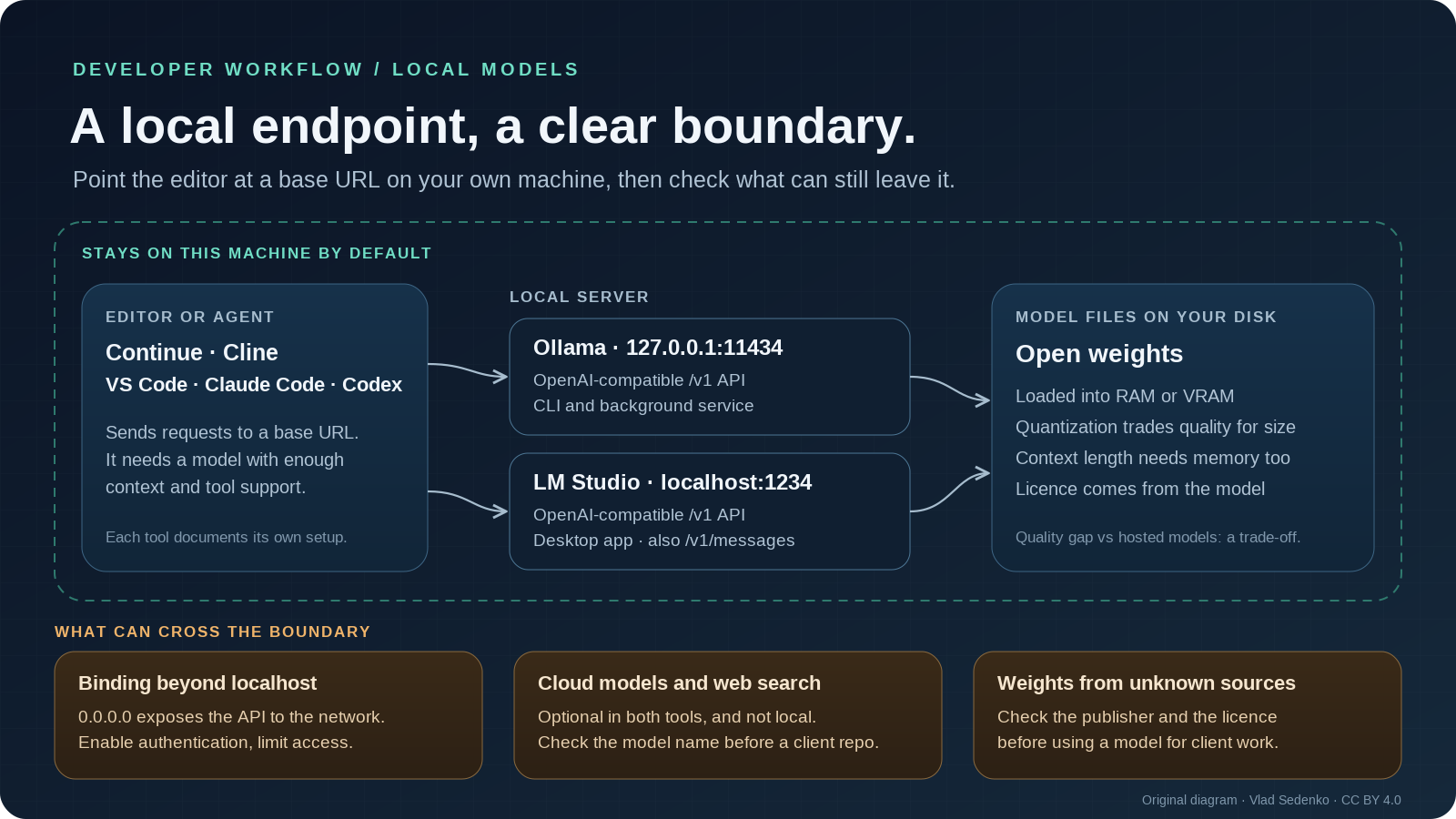
Ollama ou LM Studio : ce n'est pas vraiment un duel entre deux moteurs. Ollama est un outil en ligne de commande doublé d'un service en arrière-plan ; LM Studio est une application de bureau, avec une ligne de commande facultative et un mode headless. Tous deux téléchargent des modèles à poids ouverts, les exécutent sur votre matériel et exposent une API locale compatible avec OpenAI. Choisissez Ollama si vous vivez dans le terminal ou si vous voulez un service scriptable. Choisissez LM Studio si vous préférez d'abord parcourir, charger et tester les modèles dans une interface graphique. La décision la plus importante vient plus tôt : un modèle local convient-il seulement à la tâche ?
Les sources ont été vérifiées le 11 novembre 2026 ; la date de publication prévue est le 25 novembre 2026. Tout ce qui suit provient de la documentation des éditeurs de ces outils. Je n'ai mesuré aucun modèle : vous ne trouverez donc ici ni chiffres de vitesse ni chiffres de qualité, et les exemples sont des commandes documentées, pas des résultats obtenus sur ma machine.
Quand un modèle local se justifie pour le code
Un modèle local mérite sa place dans trois situations.
- Confidentialité et travail sous NDA. Quand l'outil et le modèle tournent tous deux sur votre machine, les prompts et le code ne partent pas vers une API hébergée. La documentation hors ligne de LM Studio indique qu'une fois le modèle téléchargé, discuter avec lui, discuter avec des documents et lancer le serveur local ne nécessitent pas Internet. La FAQ d'Ollama précise qu'en exécution locale, Ollama ne voit ni vos prompts ni vos données.
- Travail hors ligne. Un modèle téléchargé continue de fonctionner dans le train ou sur un réseau restreint. La recherche de modèles, leur téléchargement et la mise à jour de l'application exigent toutefois une connexion.
- Coût prévisible. Un modèle local n'a pas de facture au token. Vous payez en matériel, en électricité et en temps. Pour des tâches régulières et répétitives, l'affaire peut être meilleure, mais je n'affirmerais pas qu'elle fait économiser de l'argent sans avoir compté votre propre usage.
C'est le mauvais choix quand il vous faut le meilleur résultat possible sur une tâche difficile. Les modèles qui tiennent sur un portable ou sur un seul GPU de bureau sont en général plus petits que les modèles de pointe derrière les agents de code hébergés, et la quantification (expliquée plus bas) sacrifie encore un peu de qualité pour économiser de la mémoire. Voyez-y un compromis, pas un verdict : je ne cite pas de benchmark, parce que je n'en ai vérifié aucun. Testez un modèle local sur quelques-unes de vos propres tâches avant de vous y fier, et gardez un modèle hébergé pour le travail où la qualité compte plus que la localisation des données.
Un partage que bien des équipes pourraient essayer : des modèles locaux pour le code sensible, le code répétitif, les messages de commit et les sessions hors ligne ; un modèle hébergé pour les questions d'architecture et le débogage difficile, avec une règle précisant quels dépôts peuvent être envoyés où. Si vous avez besoin d'aide pour rédiger cette règle, voyez le conseil en IA.
Diagramme original de Vlad Sedenko, sous licence CC BY 4.0. Il montre le flux de données et les frontières, pas l'interface d'un produit.
Ollama ou LM Studio en un coup d'œil
| Ollama | LM Studio | |
|---|---|---|
| Forme | Application et CLI (ollama) ; exécute un serveur local | Application de bureau ; la CLI lms est fournie ; démon headless llmster |
| Plateformes | macOS, Windows, Linux, plus une image Docker officielle | macOS (Apple Silicon uniquement), Windows (x64 et ARM), Linux (x64 et ARM64, AppImage) |
| Licence | Le dépôt GitHub est sous licence MIT | Logiciel propriétaire soumis aux conditions de LM Studio ; lms est sous licence MIT |
| API locale | Compatible OpenAI sur http://localhost:11434/v1/ ; API native sur /api/ | Compatible OpenAI sur http://localhost:1234/v1 ; /v1/messages compatible Anthropic ; API REST |
| Sources de modèles | Bibliothèque Ollama (ollama pull), ou import de GGUF et de Safetensors | Téléchargeur intégré pour les modèles Hugging Face |
| Idéal pour | Scripts, services, conteneurs, flux de travail centrés sur le terminal | Essayer des modèles dans une interface graphique, puis servir celui que vous choisissez |
La ligne sur la licence appelle une précision. La licence du dépôt d'Ollama est MIT. Les conditions de LM Studio accordent une licence « solely for Your personal and / or internal business purposes », et sa page de tarifs place les modèles locaux dans une offre gratuite (Free). Je ne suis pas juriste : lisez les conditions avant un déploiement en entreprise.
Ollama en pratique
Sous Linux, l'installation documentée tient en une commande, avec des archives manuelles pour x86-64 et ARM64 et un paquet ROCm supplémentaire pour les GPU AMD :
curl -fsSL https://ollama.com/install.sh | sh
Lancez ensuite un modèle. Le README d'Ollama utilise cet exemple :
ollama run gemma4
La page de compatibilité OpenAI documente /v1/chat/completions, /v1/completions, /v1/models, /v1/embeddings et /v1/responses sur le serveur local. Le client doit fournir une valeur de clé d'API, mais Ollama l'ignore :
curl -X POST http://localhost:11434/v1/chat/completions \
-H "Content-Type: application/json" \
-d '{
  "model": "gpt-oss:20b",
  "messages": [{ "role": "user", "content": "Say this is a test" }]
}'
La compatibilité n'est que partielle. Par exemple, les champs documentés pour chat-completions n'incluent pas tool_choice, n ni logprobs ; consultez donc la liste si votre outil dépend de l'un d'eux.
LM Studio en pratique
Vous démarrez le serveur de LM Studio depuis l'onglet Developer, ou depuis un terminal. La documentation du serveur donne :
lms server start
Les endpoints compatibles OpenAI sont /v1/models, /v1/responses, /v1/chat/completions, /v1/embeddings et /v1/completions, et les exemples documentés supposent le port 1234 :
curl http://localhost:1234/v1/chat/completions \
  -H "Content-Type: application/json" \
  -d '{
    "model": "use the model identifier from LM Studio here",
    "messages": [{"role": "user", "content": "Say this is a test!"}],
    "temperature": 0.7
  }'
Pour un serveur sans interface graphique, LM Studio documente llmster, un démon headless : installez-le avec curl -fsSL https://lmstudio.ai/install.sh | bash et démarrez-le avec lms daemon up. Lorsque le chargement à la volée (just-in-time) est activé, une requête d'inférence charge le modèle s'il n'est pas déjà en mémoire.
Bases matérielles : la mémoire décide de ce qui tourne
Un modèle est un ensemble de poids qui doit rester en mémoire pendant son exécution. Sur un GPU, cette mémoire est la VRAM ; sinon, c'est la RAM système, et la FAQ d'Ollama montre comment voir où un modèle chargé s'est placé : ollama ps indique 100 % GPU, 100 % CPU, ou une répartition entre les deux. Une répartition signifie en général que le modèle ne tenait pas entièrement dans la VRAM.
La quantification compresse les poids. Le guide de téléchargement de LM Studio décrit le Q de noms comme Q3_K_S comme de la quantification, ce qui signifie « roughly means compressing model files in size, while giving up some degree of quality », et conseille une option 4 bits ou supérieure si votre machine la supporte. Fichier plus petit, moins de mémoire, un peu de fidélité perdue. C'est toute l'idée.
Les poids ne sont qu'une partie de la facture. La longueur de contexte, c'est-à-dire le nombre de tokens que le modèle peut conserver à la fois, consomme aussi de la mémoire, et les agents de code en ont besoin de beaucoup. La page sur la longueur de contexte d'Ollama indique que les agents et les outils de code devraient être réglés sur au moins 64000 tokens, et que ses valeurs par défaut dépendent de la VRAM : 4k en dessous de 24 GiB, 32k de 24 à 48 GiB, et 256k à partir de 48 GiB. Les guides de LM Studio pour Claude Code et Codex suggèrent plus d'environ 25k tokens de contexte.
Des chiffres concrets tirés de la documentation, aucun n'étant une affirmation de performance :
- Configuration requise de LM Studio : sous Windows, au moins 16 Go de RAM et 4 Go de VRAM dédiée recommandés, avec AVX2 requis en x64. Sous macOS, Apple Silicon, macOS 14 ou plus récent et 16 Go ou plus recommandés ; les Mac de 8 Go peuvent convenir avec des modèles plus petits et un contexte modeste.
- La page de la bibliothèque Ollama pour gpt-oss indique 14 Go pour le modèle 20B et 65 Go pour le modèle 120B comme tailles de téléchargement. La licence du modèle y est Apache 2.0. La taille de téléchargement n'est pas la mémoire totale nécessaire une fois le contexte ajouté.
- Le guide des modèles locaux de Cline associe 16 à 32 Go de RAM à des modèles petits ou quantifiés, et 64 Go ou plus à des modèles plus grands avec des fenêtres de contexte plus larges.
La documentation GPU d'Ollama liste les cartes NVIDIA prises en charge (compute capability 5.0 ou supérieure) et les GPU AMD via ROCm, Vulkan ajoutant la prise en charge de quelques autres GPU AMD. Vérifiez votre carte à cet endroit avant d'acheter quoi que ce soit dans ce but.
Relier un éditeur ou un agent de code
VS Code
La documentation des modèles de langage de VS Code traite les modèles locaux via Bring Your Own Key. Ajoutez un fournisseur avec la commande Chat: Manage Language Models, puis choisissez le modèle dans le chat. Trois détails comptent :
- Le fournisseur Ollama intégré est obsolète (deprecated). VS Code vous demande d'installer à la place l'extension Ollama officielle, publiée par Ollama.
- Un modèle doit prendre en charge l'appel d'outils (tool calling) pour apparaître parmi les agents du chat.
- Un modèle local fonctionne sans compte GitHub, sans offre Copilot et sans connexion Internet, mais les fonctions du service Copilot, comme les suggestions en ligne, la recherche sémantique et les embeddings, ne sont pas disponibles. La même page avertit que les modèles locaux peuvent ne pas disposer des filtres de sécurité des modèles cloud de Copilot et peuvent être plus sensibles aux instructions malveillantes lorsque les actions sont approuvées automatiquement.
Continue et Cline
Continue propose des fournisseurs pour les deux outils. Voici les formes documentées de config.yaml, avec les espaces réservés laissés tels quels ; apiBase ne sert que pour une instance distante d'Ollama, et la valeur par défaut de LM Studio est http://localhost:1234/v1 :
name: My Config
version: 0.0.1
schema: v1
models:
  - name: <MODEL_NAME>
    provider: ollama
    model: <MODEL_ID>
    apiBase: http://<my endpoint>:11434 # if running a remote instance of Ollama
  - name: <MODEL_NAME>
    provider: lmstudio
    model: <MODEL_ID>
    apiBase: http://<MY_ENDPOINT>/v1 # if running a remote instance of LM Studio
Cline cite Ollama et LM Studio comme environnements d'exécution locaux. Choisissez le fournisseur correspondant dans les réglages ; les URL de base documentées sont http://localhost:11434 pour Ollama et http://localhost:1234 pour LM Studio (démarrez d'abord le serveur depuis l'onglet Developer). Cline recommande aussi d'activer Use Compact Prompt et de garder des tâches ciblées, car un contexte plus petit est plus rapide.
Claude Code et Codex
Les deux serveurs locaux peuvent remplacer un endpoint hébergé dans ces agents, et la configuration est documentée par Ollama et LM Studio plutôt que par Anthropic ou OpenAI. La page Claude Code d'Ollama décrit un lanceur en une ligne :
ollama launch claude
et une configuration manuelle avec des variables d'environnement :
export ANTHROPIC_AUTH_TOKEN=ollama
export ANTHROPIC_API_KEY=""
export ANTHROPIC_BASE_URL=http://localhost:11434
Le guide Claude Code de LM Studio utilise son endpoint /v1/messages compatible Anthropic :
export ANTHROPIC_BASE_URL=http://localhost:1234
export ANTHROPIC_AUTH_TOKEN=lmstudio
export CLAUDE_CODE_ATTRIBUTION_HEADER=0
claude --model openai/gpt-oss-20b
Pour Codex, le guide de LM Studio indique que l'outil fonctionne via l'endpoint /v1/responses et se lance avec codex --oss, tandis qu'Ollama documente ollama launch codex. Ollama documente aussi une option pour pointer Claude Code vers ses modèles cloud. C'est un chemin de données différent du chemin local : ne confondez pas les deux en lisant un tutoriel.
Les agents qui utilisent des outils sont exigeants. LM Studio avertit que Claude Code et Codex peuvent consommer beaucoup de contexte, et Ollama recommande une fenêtre de contexte de 64k ou plus pour les dépôts volumineux. Ollama précise aussi que l'appel d'outils fonctionne avec les modèles compatibles : un modèle qui converse bien n'est donc pas automatiquement un bon backend d'agent. Vérifiez avec une vraie tâche, sur une branche jetable.
Sécurité : ce qui reste local et ce qui ne l'est pas
Adresse d'écoute. La FAQ d'Ollama indique qu'il écoute par défaut sur 127.0.0.1, port 11434, et que OLLAMA_HOST modifie ce comportement ; son exemple pour un service systemd est Environment="OLLAMA_HOST=0.0.0.0:11434". La page Serve on Local Network de LM Studio montre lms server start --bind 0.0.0.0 et avertit que toute adresse autre que 127.0.0.1 expose le serveur au-delà de localhost et qu'une authentification est recommandée. La documentation d'authentification de LM Studio indique que les jetons d'API sont désactivés par défaut. Gardez les deux sur localhost, sauf si vous avez une raison et un pare-feu. Traitez un serveur de modèles que d'autres personnes peuvent atteindre comme un service doté d'une politique d'accès.
Les fonctions cloud ne sont pas locales. Les deux outils proposent désormais des modèles hébergés à côté des modèles locaux. La documentation cloud d'Ollama indique que son cloud traite les prompts et les réponses pour répondre aux requêtes et ne les utilise pas pour l'entraînement. Si vous voulez un mode strictement local, sa FAQ documente OLLAMA_NO_CLOUD=1 et un réglage disable_ollama_cloud. Le produit Bionic de LM Studio propose une inférence cloud facultative, avec une politique déclarée de Zero Data Retention. Ce sont des déclarations d'éditeurs, que je n'ai pas vérifiées. Pour le code d'un client, la règle de prudence est simple : confirmez dans le client que le modèle sélectionné est bien local, et laissez la recherche web désactivée, sauf si vous acceptez la destination de la requête.
Le reste de la chaîne. Un modèle local ne rend pas local l'outil qui l'entoure. Comme le montrent les remarques sur VS Code ci-dessus, certaines fonctions de l'éditeur dépendent toujours d'un service cloud, et les agents peuvent être dirigés vers des services distants par leurs autres réglages. Examinez l'éditeur, l'agent et les éventuels serveurs MCP, pas seulement le serveur de modèles.
Provenance et licences des modèles. La page de présentation de LM Studio note que les modèles à poids ouverts relèvent de licences différentes et ont des degrés d'ouverture variables. Ses conditions ajoutent que vous êtes responsable du respect de la licence de tout modèle tiers que vous utilisez. Ollama permet d'importer des fichiers GGUF ou Safetensors, ce qui signifie que la sûreté d'un fichier téléchargé dépend de sa source. Préférez la version publiée par l'éditeur du modèle ou une bibliothèque reconnue, lisez la licence avant tout usage commercial, et consignez le modèle et la version utilisés dans un projet client.
Une façon raisonnable de commencer
- Notez pourquoi vous voulez un modèle local : confidentialité, travail hors ligne, coût ou curiosité. Des raisons différentes mènent à du matériel différent.
- Installez un seul outil. Utilisez LM Studio pour comparer quelques modèles dans une interface graphique, ou Ollama si vous voulez un service et une CLI. Ils peuvent coexister, et chacun documente son propre port.
- Choisissez un modèle qui tient dans votre mémoire, réglez la longueur de contexte sur ce dont votre agent a besoin, et vérifiez avec
ollama psou la vue des modèles de LM Studio qu'il se charge sur le GPU. - Reliez un seul éditeur ou agent, exécutez une petite tâche sur une branche jetable, et comparez le résultat avec celui d'un modèle hébergé sur la même tâche.
- Décidez, dépôt par dépôt, quelles tâches peuvent utiliser quel modèle, et gardez les serveurs sur localhost.
Sources
Sources primaires lues le 11 novembre 2026, avant la date de publication prévue. Aucun benchmark ni aucune mesure de vitesse ou de productivité n'est revendiqué.
- Ollama : README, licence MIT, FAQ, installation sous Linux, prise en charge matérielle, configuration requise pour macOS et Windows, import de modèles.
- Documentation d'Ollama : compatibilité OpenAI, longueur de contexte, cloud, intégration de Claude Code, page de bibliothèque gpt-oss.
- LM Studio : configuration requise, fonctionnement hors ligne, prise en main et téléchargement de modèles, CLI
lms, mode headless et llmster. - Documentation développeur de LM Studio : serveur local, endpoints compatibles OpenAI, endpoints compatibles Anthropic, exposition sur le réseau, authentification, guides Claude Code et Codex, conditions, tarifs.
- Éditeurs et agents : modèles de langage de VS Code, Continue avec Ollama et avec LM Studio, modèles locaux de Cline.