Журнал / Разработка веб-продуктов
Ollama или LM Studio: локальные модели для кода
Темы
- AI
- Developer tools
- Local LLM
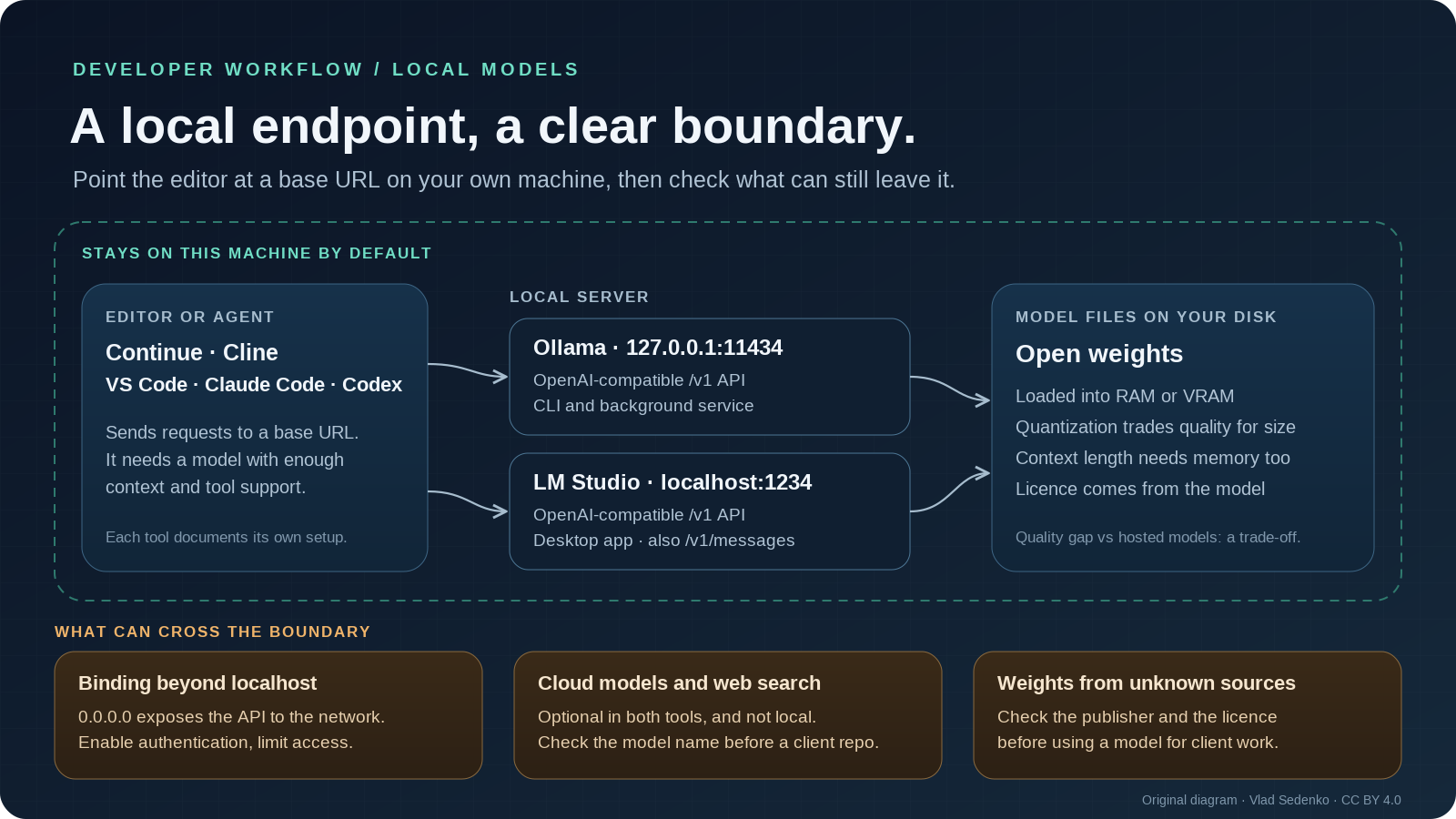
Ollama или LM Studio — это на самом деле не соревнование двух движков. Ollama — инструмент командной строки и фоновая служба; LM Studio — десктопное приложение с необязательной командной строкой и безголовым (headless) режимом. Оба скачивают модели с открытыми весами, запускают их на вашем оборудовании и предоставляют локальный OpenAI-совместимый API. Выбирайте Ollama, если вы живёте в терминале или вам нужна служба, которой удобно управлять скриптами. Выбирайте LM Studio, если сначала хочется смотреть, загружать и пробовать модели в графическом интерфейсе. Но более важное решение принимается раньше: подходит ли локальная модель для вашей задачи вообще.
Источники проверены 11 ноября 2026 года; плановая дата публикации — 25 ноября 2026 года. Всё ниже взято из документации самих вендоров и редакторов. Я не запускал бенчмарки ни для одной модели, поэтому здесь нет цифр по скорости и качеству, а примеры — это документированные команды, а не результаты с моего компьютера.
Когда локальная модель имеет смысл для кода
Локальная модель оправдана в трёх случаях.
- Приватность и работа под NDA. Когда и инструмент, и модель работают на вашей машине, запросы и код не уходят в облачный API. В документации LM Studio об офлайн-режиме сказано, что после загрузки модели чат с ней, чат с документами и локальный сервер не требуют интернета. В FAQ Ollama написано, что при локальном запуске сервис не видит ваши запросы и данные.
- Работа офлайн. Загруженная модель продолжает работать в поезде или в ограниченной сети. Поиск моделей, их скачивание и обновление приложения по-прежнему требуют подключения.
- Предсказуемая стоимость. У локальной модели нет счёта за токены. Вместо этого вы платите оборудованием, электричеством и собственным временем. Для постоянных повторяющихся задач это может оказаться выгоднее, но я бы не утверждал, что это экономит деньги, пока вы не посчитали собственное использование.
Это неверный выбор, когда на сложной задаче нужен лучший из доступных результатов. Модели, которые помещаются на ноутбук или в одну настольную видеокарту, как правило, меньше передовых моделей, на которых работают облачные кодинг-агенты, а квантизация (о ней ниже) жертвует ещё немного качества ради экономии памяти. Считайте это компромиссом, а не приговором: бенчмарк я не привожу, потому что не проверял ни одного. Прежде чем полагаться на локальную модель, испытайте её на нескольких своих задачах, а для работы, где качество важнее, чем место хранения данных, оставьте облачную модель.
Разумное разделение, которое многие команды могли бы попробовать: локальные модели — для чувствительного кода, шаблонного кода, сообщений коммитов и офлайн-сессий; облачная модель — для архитектурных вопросов и сложной отладки, плюс правило о том, какие репозитории можно куда отправлять. Если нужна помощь с таким правилом, загляните на страницу AI-консалтинг.
Оригинальная схема: Vlad Sedenko, лицензия CC BY 4.0. Она показывает потоки данных и границы, а не интерфейс продукта.
Ollama или LM Studio: сравнение в одной таблице
| Ollama | LM Studio | |
|---|---|---|
| Форма | Приложение и CLI (ollama); запускает локальный сервер | Десктопное приложение; lms CLI поставляется вместе с ним; безголовый демон llmster |
| Платформы | macOS, Windows, Linux, а также официальный образ Docker | macOS (только Apple Silicon), Windows (x64 и ARM), Linux (x64 и ARM64, AppImage) |
| Лицензия | Репозиторий на GitHub под лицензией MIT | Проприетарное ПО на условиях LM Studio; lms под лицензией MIT |
| Локальный API | OpenAI-совместимый по адресу http://localhost:11434/v1/; собственный API по адресу /api/ | OpenAI-совместимый по адресу http://localhost:1234/v1; Anthropic-совместимый /v1/messages; REST API |
| Источники моделей | Библиотека Ollama (ollama pull) или импорт GGUF и Safetensors | Встроенный загрузчик моделей с Hugging Face |
| Лучше всего для | Скриптов, служб, контейнеров, работы в первую очередь через терминал | Пробы моделей в GUI с последующим запуском выбранной |
К строке о лицензии нужна оговорка. Лицензия репозитория Ollama — MIT. Условия LM Studio дают лицензию «исключительно для Ваших личных и/или внутренних деловых целей», а на странице тарифов локальные модели указаны в бесплатном плане Free. Я не юрист, поэтому прочитайте условия, прежде чем внедрять инструмент в компании.
Ollama на практике
В Linux документированная установка — это одна команда; для x86-64 и ARM64 есть также архивы для ручной установки, а для видеокарт AMD — дополнительный пакет ROCm:
curl -fsSL https://ollama.com/install.sh | sh
Затем запустите модель. В README Ollama используется такой пример:
ollama run gemma4
На странице совместимости с OpenAI документированы /v1/chat/completions, /v1/completions, /v1/models, /v1/embeddings и /v1/responses на локальном сервере. Клиенту нужно значение API-ключа, но Ollama его игнорирует:
curl -X POST http://localhost:11434/v1/chat/completions \
-H "Content-Type: application/json" \
-d '{
  "model": "gpt-oss:20b",
  "messages": [{ "role": "user", "content": "Say this is a test" }]
}'
Совместимость неполная. Например, среди документированных полей chat completions нет tool_choice, n и logprobs, так что если ваш инструмент зависит от одного из них, сверьтесь со списком.
LM Studio на практике
Сервер LM Studio запускается на вкладке Developer или из терминала. В документации сервера приведено:
lms server start
OpenAI-совместимые конечные точки — это /v1/models, /v1/responses, /v1/chat/completions, /v1/embeddings и /v1/completions, а документированные примеры исходят из порта 1234:
curl http://localhost:1234/v1/chat/completions \
  -H "Content-Type: application/json" \
  -d '{
    "model": "use the model identifier from LM Studio here",
    "messages": [{"role": "user", "content": "Say this is a test!"}],
    "temperature": 0.7
  }'
Для сервера без GUI в LM Studio документирован llmster — безголовый демон: установите его командой curl -fsSL https://lmstudio.ai/install.sh | bash и запустите командой lms daemon up. Если включена загрузка «точно в срок» (just-in-time), запрос на инференс загружает модель, когда её ещё нет в памяти.
Железо: память решает, что запустится
Модель — это набор весов, которые должны находиться в памяти, пока она работает. На видеокарте это VRAM, иначе — оперативная память системы, а FAQ Ollama показывает, как увидеть, где оказалась загруженная модель: ollama ps сообщает 100% GPU, 100% CPU либо разделение между ними. Разделение обычно означает, что модель целиком не поместилась в VRAM.
Квантизация сжимает веса. В руководстве LM Studio по загрузке буква Q в названиях вроде Q3_K_S описана как квантизация, что «примерно означает сжатие файлов модели по размеру с потерей некоторой доли качества», и предлагается выбрать 4-битный вариант или выше, если ваш компьютер справляется. Файл меньше, памяти нужно меньше, часть точности теряется. В этом вся идея.
Веса — только часть счёта. Длина контекста, то есть число токенов, которые модель удерживает одновременно, тоже занимает память, а кодинг-агентам её нужно много. На странице о длине контекста Ollama сказано, что для агентов и инструментов программирования следует задавать не менее 64000 токенов, а значения по умолчанию зависят от VRAM: 4k при объёме меньше 24 GiB, 32k от 24 до 48 GiB и 256k при 48 GiB и более. В руководствах LM Studio для Claude Code и Codex советуют контекст больше примерно 25k токенов.
Конкретные числа из документации, и ни одно из них не является заявлением о производительности:
- Системные требования LM Studio: в Windows рекомендуется не менее 16 GB оперативной памяти и 4 GB выделенной VRAM, на x64 обязательна поддержка AVX2. В macOS — Apple Silicon, macOS 14 или новее и 16 GB или больше рекомендуется; Mac с 8 GB могут работать с меньшими моделями и скромным контекстом.
- На странице gpt-oss в библиотеке Ollama размер загрузки модели 20B указан как 14 GB, а модели 120B — как 65 GB. Лицензия модели там — Apache 2.0. Размер загрузки — это не полное требование к памяти, когда добавляется контекст.
- В руководстве Cline по локальным моделям 16–32 GB оперативной памяти сопоставляются с небольшими или квантизованными моделями, а 64 GB и больше — с более крупными моделями и большими окнами контекста.
В документации Ollama по GPU перечислены поддерживаемые карты NVIDIA (compute capability 5.0 или новее) и видеокарты AMD через ROCm, а Vulkan добавляет поддержку некоторых других AMD. Прежде чем что-то покупать для этой цели, сверьте свою карту там.
Подключение редактора или кодинг-агента
VS Code
В документации VS Code о языковых моделях локальные модели описаны через Bring Your Own Key. Добавьте провайдера командой Chat: Manage Language Models, затем выберите модель в чате. Важны три детали:
- Встроенный провайдер Ollama устарел. VS Code предлагает вместо него установить официальное расширение Ollama от издателя Ollama.
- Чтобы модель появилась для агентов в чате, она должна поддерживать вызов инструментов (tool calling).
- Локальная модель работает без аккаунта GitHub, тарифа Copilot и подключения к интернету, но функции сервиса Copilot — встроенные подсказки, семантический поиск и эмбеддинги — не работают. На той же странице предупреждается, что у локальных моделей может не быть защитных фильтров облачных моделей Copilot, и они могут быть более восприимчивы к вредоносным инструкциям, когда действия подтверждаются автоматически.
Continue и Cline
В Continue есть провайдеры для обоих инструментов. Это документированные формы config.yaml, плейсхолдеры оставлены как есть; apiBase нужен только для удалённого экземпляра Ollama, а значение LM Studio по умолчанию — http://localhost:1234/v1:
name: My Config
version: 0.0.1
schema: v1
models:
  - name: <MODEL_NAME>
    provider: ollama
    model: <MODEL_ID>
    apiBase: http://<my endpoint>:11434 # if running a remote instance of Ollama
  - name: <MODEL_NAME>
    provider: lmstudio
    model: <MODEL_ID>
    apiBase: http://<MY_ENDPOINT>/v1 # if running a remote instance of LM Studio
Cline называет Ollama и LM Studio локальными средами выполнения. Выберите в настройках подходящего провайдера; документированные базовые адреса — http://localhost:11434 для Ollama и http://localhost:1234 для LM Studio (сначала запустите сервер на вкладке Developer). Там же рекомендуется включить Use Compact Prompt и держать задачи сфокусированными, потому что меньший контекст работает быстрее.
Claude Code и Codex
Оба локальных сервера могут заменить облачную конечную точку в этих агентах, а настройка описана самими Ollama и LM Studio, а не Anthropic или OpenAI. На странице Ollama о Claude Code описан запуск одной строкой:
ollama launch claude
и ручная настройка через переменные окружения:
export ANTHROPIC_AUTH_TOKEN=ollama
export ANTHROPIC_API_KEY=""
export ANTHROPIC_BASE_URL=http://localhost:11434
Руководство LM Studio по Claude Code использует Anthropic-совместимую конечную точку /v1/messages:
export ANTHROPIC_BASE_URL=http://localhost:1234
export ANTHROPIC_AUTH_TOKEN=lmstudio
export CLAUDE_CODE_ATTRIBUTION_HEADER=0
claude --model openai/gpt-oss-20b
Для Codex в руководстве LM Studio сказано, что он работает через конечную точку /v1/responses и запускается командой codex --oss, а Ollama документирует ollama launch codex. Ollama также описывает вариант направить Claude Code на свои облачные модели. Это другой путь данных, не такой, как локальный, так что не путайте их, когда читаете руководство.
Агенты с инструментами требовательны. LM Studio предупреждает, что Claude Code и Codex могут расходовать много контекста, а Ollama рекомендует окно контекста 64k или больше для крупных репозиториев. Ollama также пишет, что вызов инструментов работает с совместимыми моделями, поэтому модель, которая хорошо общается в чате, ещё не обязательно хороша как бэкенд для агента. Проверьте на реальной задаче в одноразовой ветке.
Безопасность: что остаётся локальным, а что нет
Адрес привязки. В FAQ Ollama сказано, что по умолчанию он привязывается к 127.0.0.1 на порту 11434, а менять это можно через OLLAMA_HOST; его пример для службы systemd — Environment="OLLAMA_HOST=0.0.0.0:11434". На странице LM Studio Serve on Local Network показан lms server start --bind 0.0.0.0 и предупреждается, что любая привязка, кроме 127.0.0.1, открывает сервер за пределами localhost и что рекомендуется аутентификация. В документации LM Studio по аутентификации сказано, что API-токены по умолчанию выключены. Держите оба сервера на localhost, если у вас нет причины поступить иначе и нет файрвола. Относитесь к серверу моделей, до которого могут дотянуться другие люди, как к службе с политикой доступа.
Облачные функции не локальные. Сейчас оба инструмента предлагают облачные модели рядом с локальными. В облачной документации Ollama сказано, что его облако обрабатывает запросы и ответы, чтобы отвечать на запросы, и не использует их для обучения. Если нужен режим только локально, в его FAQ документированы OLLAMA_NO_CLOUD=1 и настройка disable_ollama_cloud. У продукта LM Studio Bionic есть необязательный облачный инференс с заявленной политикой Zero Data Retention. Это заявления вендоров, а не то, что я проверил. Для клиентского кода безопасное правило простое: убедитесь в клиенте, что выбранная модель локальная, и не включайте веб-поиск, если вас не устраивает, куда уходит запрос.
Остальная цепочка. Локальная модель не делает локальным окружающий инструмент. Как показывают заметки о VS Code выше, некоторые функции редактора по-прежнему зависят от облачного сервиса, а агентов другие их настройки могут направить на удалённые сервисы. Проверяйте редактор, агента и любые MCP-серверы, а не только сервер моделей.
Происхождение моделей и лицензии. На базовой странице LM Studio отмечено, что модели с открытыми весами распространяются под разными лицензиями и с разной степенью открытости. В условиях добавлено, что вы отвечаете за соблюдение лицензии любой сторонней модели, которую используете. Ollama позволяет импортировать файлы GGUF или Safetensors, а значит, безопасность скачанного файла зависит от его источника. Предпочитайте собственный релиз издателя или известную библиотеку, читайте лицензию перед коммерческим использованием и записывайте, какую модель и какой версии использовал клиентский проект.
Разумный способ начать
- Запишите, зачем вам локальная модель: приватность, работа офлайн, стоимость или любопытство. Разные причины ведут к разному оборудованию.
- Установите один инструмент. Используйте LM Studio, чтобы сравнить несколько моделей в GUI, или Ollama, если вам нужны служба и CLI. Они могут сосуществовать, и у каждого свой порт.
- Выберите одну модель, которая помещается в вашу память, задайте длину контекста под нужды вашего агента и убедитесь через
ollama psили обзор моделей в LM Studio, что она загружается на GPU. - Подключите один редактор или агента, выполните небольшую задачу в одноразовой ветке и сравните результат с облачной моделью на той же задаче.
- Решите для каждого репозитория, какие задачи могут использовать какую модель, и держите серверы на localhost.
Источники
Первичные материалы прочитаны 11 ноября 2026 года, до плановой даты публикации. Бенчмарки, измерения скорости и продуктивности не заявляются.
- Ollama: README, лицензия MIT, FAQ, установка в Linux, поддержка оборудования, требования для macOS и Windows, импорт моделей.
- Документация Ollama: совместимость с OpenAI, длина контекста, облако, интеграция с Claude Code, страница gpt-oss в библиотеке.
- LM Studio: системные требования, работа офлайн, начало работы и загрузка моделей,
lmsCLI, безголовый режим и llmster. - Документация LM Studio для разработчиков: локальный сервер, OpenAI-совместимые конечные точки, Anthropic-совместимые конечные точки, доступ по сети, аутентификация, руководства по Claude Code и Codex, условия, тарифы.
- Редакторы и агенты: языковые модели в VS Code, Continue с Ollama и с LM Studio, локальные модели в Cline.